





JobDone-Beispiele
Wählen Sie die gewünschte JobDone-App. Die Anleitung zeigt danach nur die passenden Screenshots.
Schritt für Schritt
01
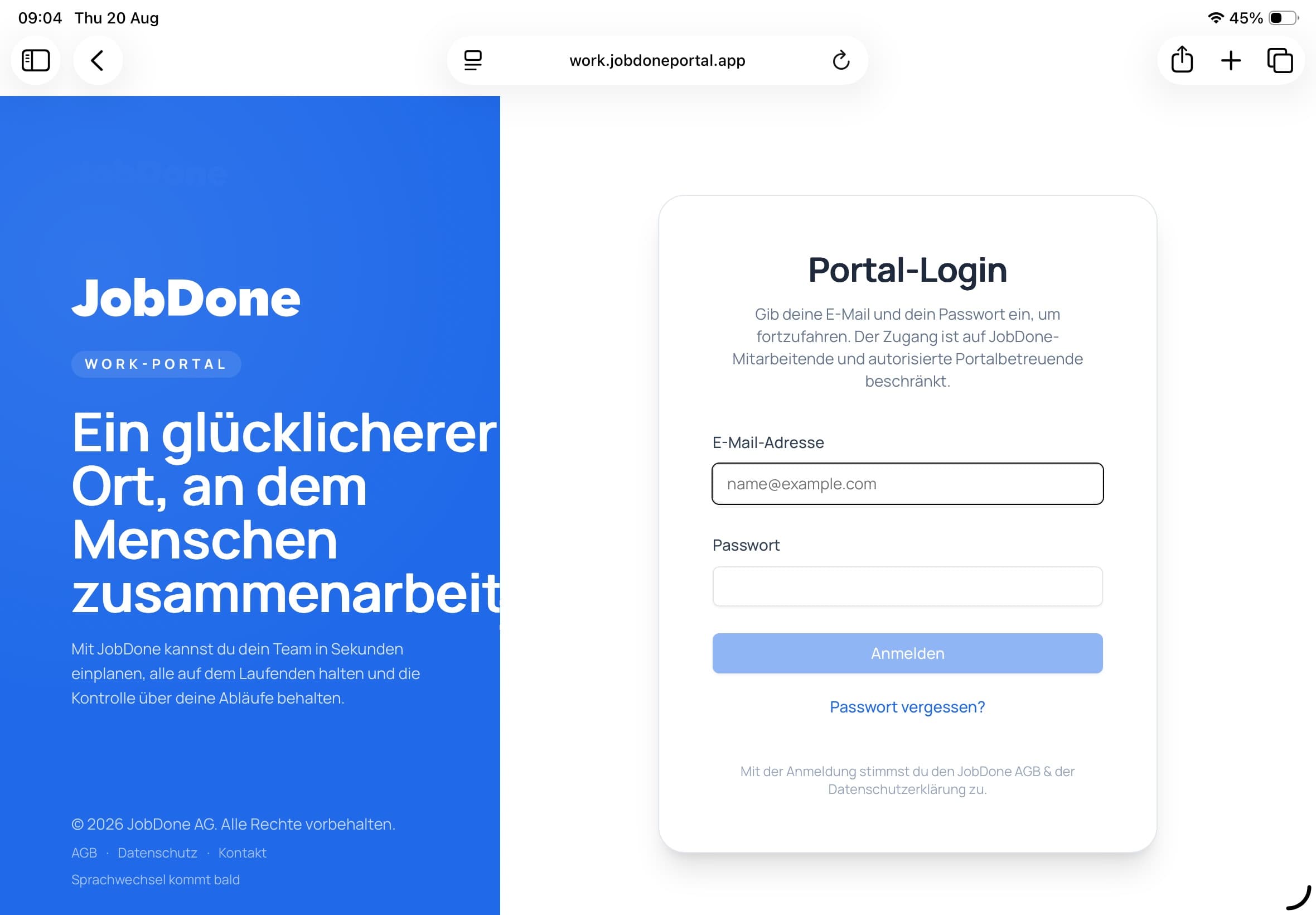
Website in Safari öffnen
Öffnen Sie die gewünschte Adresse direkt in Safari und prüfen Sie, ob die richtige Anmeldeseite angezeigt wird.
02
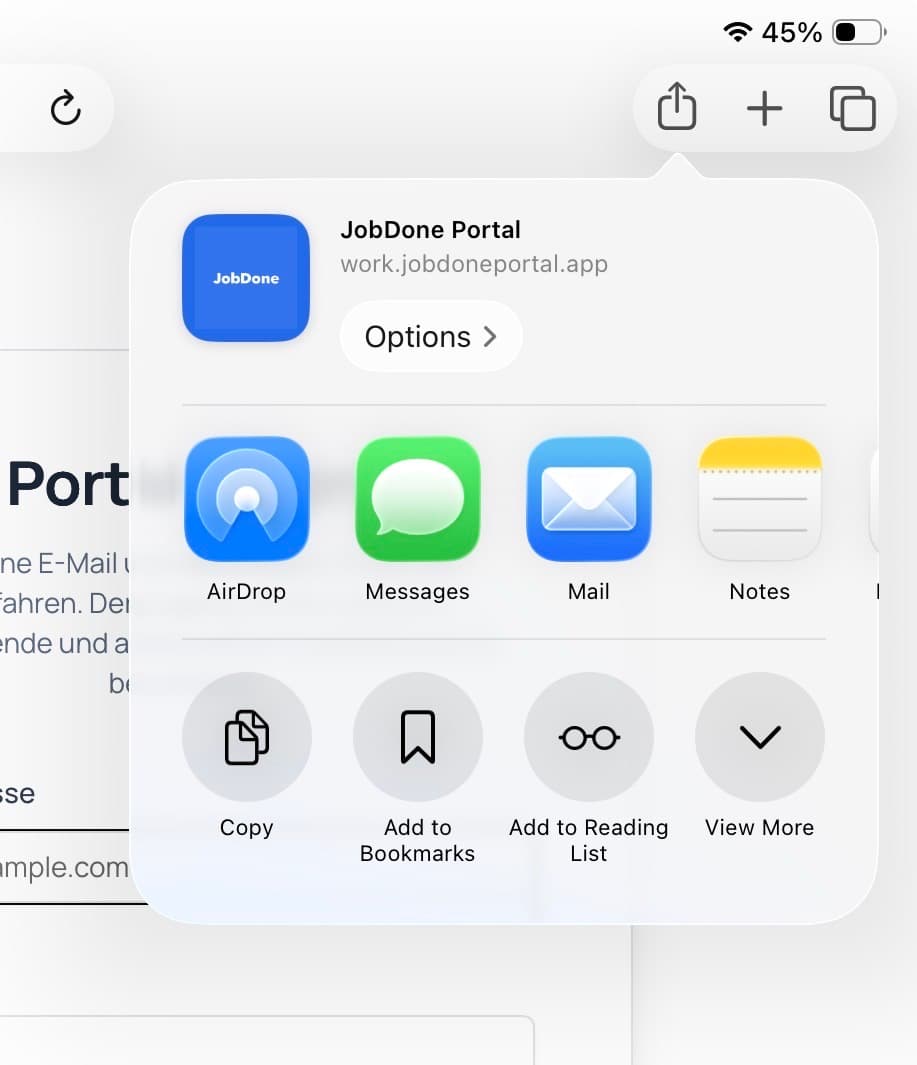
Das Teilen-Menü öffnen
Tippen Sie oben rechts auf das Teilen-Symbol – das Quadrat mit dem Pfeil nach oben.
03
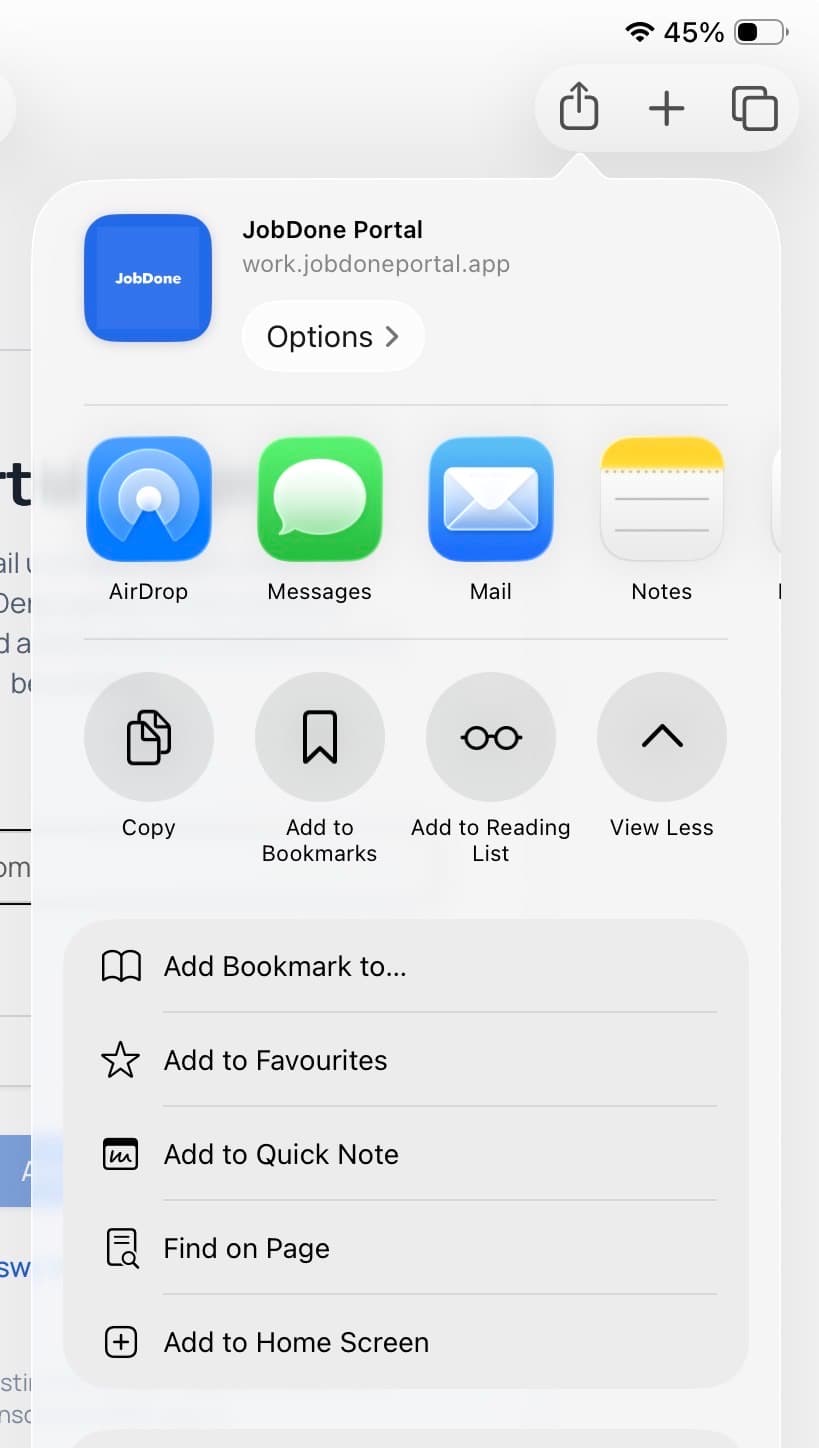
«Zum Home-Bildschirm» auswählen
Scrollen Sie in der Aktionsliste nach unten und tippen Sie auf «Zum Home-Bildschirm».
04
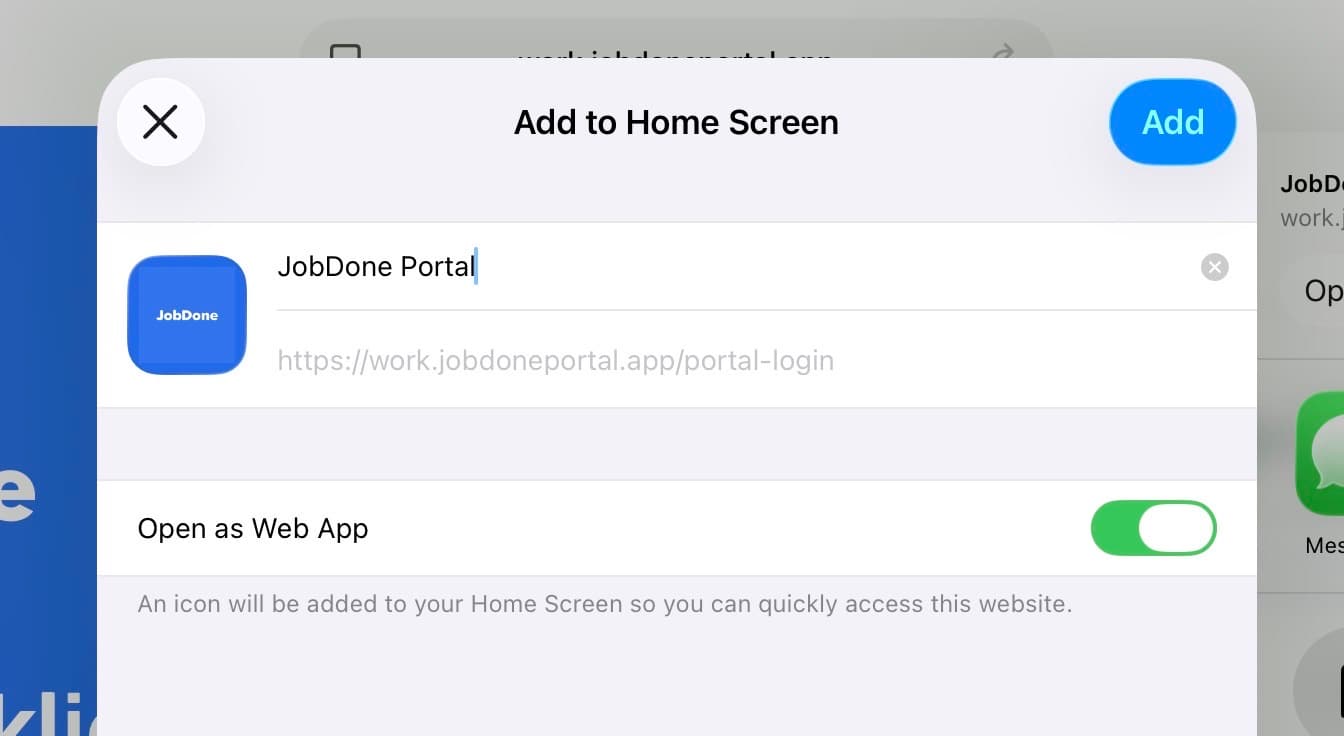
Name prüfen und als Web-App öffnen
Lassen Sie «Als Web-App öffnen» eingeschaltet, passen Sie den Namen bei Bedarf an und tippen Sie auf «Hinzufügen».
Fertig – die Web-App ist installiert
Das neue Symbol befindet sich auf dem Home-Bildschirm. Sie können es verschieben oder in einen Ordner legen wie jede andere App.
Wenn die Option nicht erscheint
- Stellen Sie sicher, dass Sie Safari verwenden und nicht den Browser innerhalb einer anderen App.
- Öffnen Sie im Teilen-Menü zuerst «Mehr anzeigen» und scrollen Sie durch die Aktionsliste.
- Aktualisieren Sie iOS oder iPadOS, wenn die dargestellten Optionen deutlich anders aussehen.